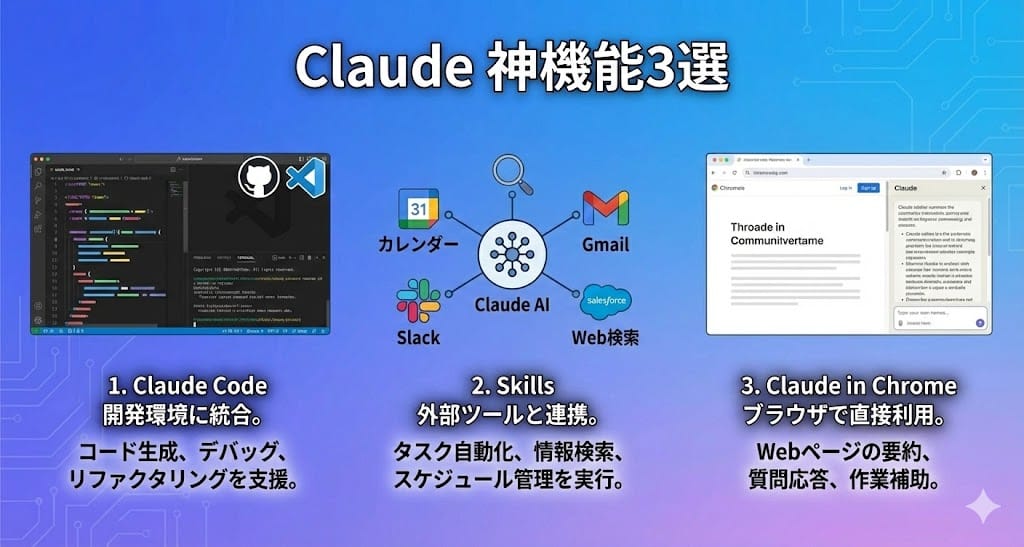
今回は、Claudeの“使い勝手が跳ね上がる三つの機能”を整理します。
結論から言うと、作業効率が上がる理由は「ブラウザでの実行力」「手順のテンプレ化」「開発現場での自走力」の三本柱にあります。
それぞれが別々の方向を向いているように見えて、実際は一つの流れとしてつながります。
まず調べ物やWeb作業をClaudeに並走させ、次に繰り返しの手順をSkillsで固め、最後にClaude Codeでコードや設定をまとめて進める流れです。
本記事は、機能の説明だけで終わらせず、どう組み合わせると“日々の作業が軽くなるか”まで落とし込みます。
途中に早見表も置きますので、まず全体像をつかんでから各機能の章へ進む読み方がおすすめです。

目次
なぜClaudeが選ばれるのか
動画が示している前提は「初心者でも扱えるのに、上級者が本気で使う理由がある」という点です。
この“両立”が起きる背景には、Claude側の機能が単なるチャットを超えて、作業の現場に入り込む設計になってきた事情があります。
たとえばAnthropicはClaude Opus 4.6について、コーディング能力の向上や、長いタスクを継続して進める能力、そして大きなコードベースでの信頼性向上を強調しています。
さらにOpus 4.6では、Opusクラスとして初めて1Mトークンの長いコンテキストをベータ提供する点にも触れています。
ここで重要なのは、単に“賢い”だけでなく、長い作業を崩れずにやり切る方向へ進化していることです。
この方向性が、後半で扱うClaude CodeやClaude in Chromeのような「実行を伴う機能」と相性が良いわけです。
実行系の機能は、途中で迷走すると事故が起きやすいからです。
だからこそ、モデル側が計画して段取りを刻み、ツール呼び出しをしながら進め、ミスを見つけて直すところまで含めて強くなるのが効きます。
もう一つのポイントは、安全面への注意喚起が公式に明確に書かれている点です。
Claude in Chromeはベータ機能であり、Web操作を代行できる分、固有のリスクがあるので安全な使い方の確認が推奨されています。
この「便利さ」と「リスク」をセットで扱う姿勢が、業務利用や継続利用に向きます。
つまりClaudeが選ばれる理由は、チャットの回答品質だけでなく、作業に入り込む機能群が公式ドキュメントとして整備され、運用の前提まで含めて設計されているところにあります。
3機能の早見表
ここで、動画で扱われている三つの機能を、使いどころが一目で分かるよう表に整理します。
| 機能 | できること | 向いている作業 | 注意点 |
|---|---|---|---|
| Claude in Chrome | ブラウザの閲覧内容を見ながら、クリックやページ遷移などを並走で実行する。 | 調査、比較検討、フォーム入力の補助、管理画面操作の補助。 | ベータ機能であり、Web操作には固有のリスクがあるため安全ガイドの確認が必要。 |
| Claude Code | ターミナル上でプロジェクトを読み取り、段取り化して実装や修正を進める。 | 開発、設定変更、リファクタ、差分レビュー、バグ修正、繰り返し作業の自動化。 | 実行前に変更範囲を明確にし、レビューやテストを挟む運用が重要。 |
| Skills | 手順やルールをフォルダとしてパッケージ化し、Claudeに“定型の仕事”を教える。 | 社内手順、記事テンプレ、チェックリスト、運用ルール、定型分析。 | 設計、テスト、反復が重要で、作りっぱなしにしない運用が効く。 |
表のとおり、Claude in Chromeは“現場の画面で動く手”、Skillsは“覚えさせた手順”、Claude Codeは“実装や変更を進める手”です。
三つを同列に並べても良いのですが、実際の運用は「Chromeで状況をつかむ」「Skillsで型を固定」「Codeで実作業を進める」という順に組むと崩れにくいです。
神機能1 Claude in Chrome
Claude in Chromeは、Chromeブラウザ上でClaudeがサイドパネルとして動き、あなたの見ているWebページを読み取りながら操作を補助する仕組みです。
公式には「Claudeがあなたと一緒にブラウズし、あなたが見ているものを見て、頼まれたら行動する」と説明されています。
つまり、単にリンクを投げて要約するだけでなく、クリックやページ移動を伴う“調査の連続動作”を組み立てられます。
たとえば料金比較のように、複数タブを開いて条件を揃え、要点だけを表にする作業は、人間がやると細かい往復が多くなりがちです。
Claude in Chromeは、その往復を短縮する目的で噛み合います。
また、Claude Desktopからブラウザの作業を進める導線も用意されていて、設定からConnectorsでClaude in Chromeを有効化する手順が案内されています。
利用条件としては、ベータ扱いで「有料プラン(Pro、Max、Team、Enterprise)」向けに提供されることが明記されています。
ここは誤解が起きやすいのですが、無料枠で誰でも使えるというより、まずは“課金ユーザー向けのベータ”という位置づけです。
そして最重要の注意点が安全です。
公式ドキュメントでは、ブラウザ操作を代行できること自体が固有のリスクを伴うため、安全な使い方のガイドを確認するよう強く促しています。
この手の機能は、便利さが増えるほど「誤クリック」「誤入力」「想定外の遷移」を起こしたときの影響も増えます。
だから運用のコツとしては、最初から丸投げにせず、目的と制約を短い命令にして、途中経過を小刻みに確認しながら進めるのが現実的です。
具体的には「このページで価格と条件だけ抜き出して」「次のタブに移って同じ項目を埋めて」「最後に比較表にして」など、工程を分割する言い方が効きます。
“作業を実行できるAI”は、地図を渡してから歩かせるのが基本で、ワープを期待すると転びやすいです。
神機能2 Claude Code
Claude Codeは、ターミナルからプロジェクトを扱い、コードの理解と変更作業を支援するための仕組みです。
公式ドキュメントでは、Claude CodeがClaudeモデルを使ってコードを理解し、コンポーネントのつながりを把握し、目的達成のために何を変えるべきか推論すると説明されています。
複雑なタスクでは、作業を段階に分解し、実行し、学んだ内容に応じて調整する流れが明記されています。
また、モデルは複数利用でき、一般的なコーディングはSonnet、より複雑な設計判断はOpusが強いという位置づけも示されています。
クイックスタートでは、ターミナルを開き、作業するコードプロジェクトを用意し、Claude.aiかClaude Consoleのアカウントを準備する流れが案内されています。
ここで効くのは「チャットで相談する」ではなく「手元のプロジェクトに対して変更を進める」ことです。
たとえばWordPressの運用でも、テーマやプラグイン、スクリプト、テンプレの一部修正など、同じパターンの変更が積み上がる場面があります。
Claude Codeは、そうした“積み上がる変更”に対して、差分を作り、テストの観点を並べ、レビューし、次の一手を提案する動きが得意になりやすいです。
ただし、ここでも運用ルールが重要です。
基本は「変更範囲を最初に明示する」「一気に大改造しない」「コミットやバックアップを挟む」「自動生成コードは必ず目視とテストをする」です。
Claude Codeが段取りを刻めるようになったとはいえ、最終的な責任は実行者側に残ります。
ですので、最初のプロンプトは「目的」「対象ファイル」「禁止事項」「完了条件」を短く箇条書き化して渡すのが安全です。
そして、レビューで見るべき観点を固定化すると、作業が崩れにくくなります。
具体的には「セキュリティ」「互換性」「パフォーマンス」「可読性」「ロールバック可否」の五点で確認するだけでも、事故率が下がります。
神機能3 Skills
Skillsは、Claudeに特定の仕事を教えるための“手順パッケージ”です。
Anthropicの公式PDFでは、Skillを「特定のタスクやワークフローの扱い方をClaudeに教える、フォルダとして梱包された指示セット」と定義しています。
この発想が強いのは、毎回同じ説明をチャットで繰り返す無駄を消せるからです。
たとえばブログ運用なら、見出し構成、文体、禁止事項、画像の入れ方、埋め込みのルール、チェックリストが決まっているはずです。
それをSkillsとして持たせると、Claudeの出力が“毎回ゼロからの会話”ではなく、“既定の型に沿った成果物”へ寄ります。
公式ガイドは、Skillsを作るときに「設計」「テストと反復」「配布と共有」「パターンとトラブルシュート」といった章立てで、運用の前提を丁寧に説明しています。
ここから読み取れるのは、Skillsは一回作って終わりではなく、改善して育てる前提だということです。
つまりSkillsは、AIに仕事を任せるための“台本”であり、現場で台本を回しながら改稿していくタイプの道具です。
運用のコツとしては、まず最小のSkillsを作り、実際の作業で使って、失敗パターンを一つずつ潰すことです。
たとえば「句読点の改行」「空白行の扱い」「h2とh3の基準」「画像のサイズ条件」「iframeの扱い」など、崩れやすい部分を明文化して追記します。
そして、出力の良否を判定するチェック項目もSkills側に入れると、自己点検の精度が上がります。
Skillsは“説明のショートカット”ではなく、“品質を一定に保つ仕組み”として使うと真価が出ます。
最後に
Claude in Chrome、Claude Code、Skillsの三つは、それぞれ役割が違うからこそ、組み合わせると作業の摩擦が落ちます。
Chromeで状況を把握しながら動かし、Skillsで型を固定し、Codeで実装や変更を進める流れにすると、迷走しにくいです。
まずは一つだけ導入するなら、日常作業の比率が高いところから選ぶのがおすすめです。
調査と比較が多いならClaude in Chromeから始めるのが効きます。
定型文やテンプレが多いならSkillsが最短距離になります。
コードや設定変更が多いならClaude Codeが一気に効いてきます。
最後に、今回の要約対象動画を終盤に埋め込みますので、記事を読みながら「どの機能を自分の作業に当てはめるか」を確認してみてください。
三つの機能は、どれか一つが万能というより、作業のフェーズごとに“道具を持ち替える”イメージが合います。