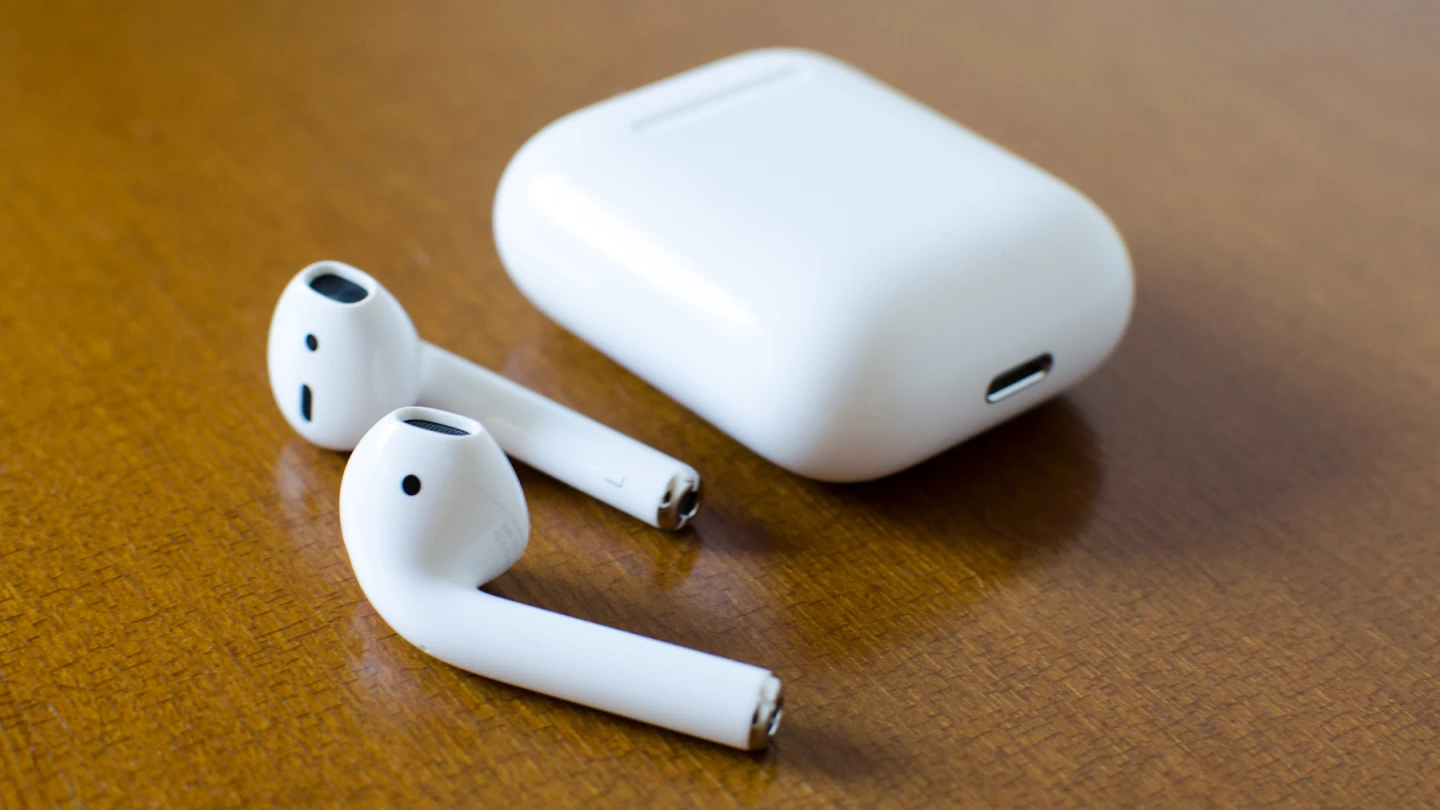
AirPodsは、ただ音楽を聴くだけのデバイスではありません。
2026年2月現在、最新のiOSとファームウェアによって、AirPodsは日々の生活をアシストする強力なツールへと進化しています。
特に「AirPods 4」や「AirPods Pro 2」を使っているなら、設定を見直すだけで使い勝手が劇的に向上します。
通勤中の騒音カットから、急な会話への対応、そして最新の翻訳機能まで。
今回は、毎日を楽しく、そしてラクにするためのAirPods「再設定」&活用術を10個厳選してご紹介します。
設定ひとつで、あなたのAirPodsが生まれ変わりますよ。
目次
「適応型オーディオ」でノイズコントロールを自動化
以前は「ノイズキャンセリング」か「外部音取り込み」の二択でした。
しかし、現在は「適応型オーディオ」が主流です。
これは、周囲の環境音に合わせて、ノイズコントロールを自動でブレンドしてくれる機能です。
騒がしい電車内ではノイズを抑え、静かなオフィスでは周囲の音が自然に聞こえるようになります。
いちいちモードを切り替える手間がなくなり、常に最適な静寂と環境音のバランスを保てます。
設定は、コントロールセンターの音量バーを長押しし、「ノイズコントロール」から「適応型」を選ぶだけです。
「会話感知」でイヤホンを外さずに会話
コンビニのレジや、同僚から話しかけられた時、AirPodsを外していませんか?
「会話感知」機能をオンにすれば、あなたが話し始めたのを検知して、自動的にメディアの音量を下げ、目の前の人の声を強調してくれます。
会話が終われば、自動で元の音量に戻ります。
買い物の際も、イヤホンをつけたままでスムーズにやり取りが可能です。
設定 > AirPods > 「会話感知」をオンにしましょう。
首を振って電話に応答(Siriインタラクション)
手が離せない時に電話がかかってきたらどうしますか?
最新のAirPods機能なら、声を出さずに「首を振る」だけで操作が可能です。
電話に出る時は首を「縦」に振り、拒否する時は「横」に振るだけ。
満員電車や会議中など、声を出せない状況でも、直感的なジェスチャーで着信をコントロールできます。
設定 > AirPods > 「Siri」 > 「通話の着信」などで設定を確認できます。
ステムで音量調節&ミュート
AirPods Pro 2をお使いなら、軸(ステム)部分を上下にスワイプするだけで音量調節が可能です。
iPhoneをポケットから取り出す必要はありません。
また、通話中にステムを1回押すだけで、マイクの「ミュート/ミュート解除」が瞬時に行えます。
Web会議や電話中、くしゃみが出そうな時や周囲がうるさい時に非常に便利です。
AirPods 4などのモデルでも、ステムのクリック操作をカスタマイズして、自分好みの操作性を手に入れましょう。
「ライブ翻訳」で言葉の壁を超える
2026年の注目機能といえば、やはり翻訳機能の進化です。
AirPodsとiPhoneを組み合わせることで、異なる言語の会話をリアルタイムで翻訳し、耳元で日本語として聞くことができます。
海外旅行先や、外国語でのミーティングで威力を発揮します。
翻訳アプリの「会話」モードを活用し、AirPodsを装着しているだけで、まるで通訳がいるかのような体験が可能です。
言語の壁を感じさせない、未来的なコミュニケーションを体験してみてください。
「探す」機能でケースごと見つける
AirPodsケースが見当たらない、という経験は誰にでもあるはずです。
「探す」アプリを使えば、ケースの正確な場所を特定できます。
特にU1チップ搭載のケース(AirPods Pro 2など)なら、「正確な場所を見つける」機能で、矢印が方向をガイドしてくれます。
また、ケースから音を鳴らして場所を知らせることも可能です。
万が一の紛失に備えて、「探す」ネットワークがオンになっているか必ず確認しておきましょう。
通知の読み上げでスマホを見ない
メッセージやLINEが届くたびにスマホを確認するのは面倒です。
Siriによる「通知の読み上げ」をオンにしておけば、AirPodsがメッセージの内容を自動で読み上げてくれます。
そのまま声で返信することも可能です。
作業中や料理中など、手がふさがっている時に、情報の確認と返信がシームレスに行えます。
設定 > 通知 > 「通知の読み上げ」から、読み上げ対象のアプリを選択できます。
バックグラウンドサウンドで集中
集中したい時、無音よりも適度な環境音があった方が捗ることがあります。
iPhoneには「バックグラウンドサウンド」という機能が標準搭載されており、AirPodsから雨の音や波の音、ホワイトノイズなどを再生できます。
音楽を聴く気分ではないけれど、周囲の雑音を消して集中したい時に最適です。
コントロールセンターの「聴覚」アイコン(耳のマーク)から、すぐにアクセスして再生できます。
空間オーディオをパーソナライズ
AirPodsの真骨頂である「空間オーディオ」。
これをさらに自分専用に最適化できるのが「パーソナライズされた空間オーディオ」です。
iPhoneのTrueDepthカメラを使って、あなたの耳の形をスキャンし、音の聞こえ方を個人に合わせて調整します。
これにより、音の広がりや定位感が劇的に向上し、まるでライブ会場にいるかのような臨場感を味わえます。
設定 > AirPods > 「パーソナライズされた空間オーディオ」から数分で設定可能です。
バッテリー持ちを最適化する設定
長く使い続けるためには、バッテリーのケアも重要です。
「バッテリー充電の最適化」をオンにしておくと、あなたの充電習慣を学習し、使い始める直前まで80%以上の充電を保留してくれます。
これにより、バッテリーの劣化を抑えることができます。
また、AirPods Pro 2などのケースにはスピーカーがついていますが、充電開始音などのシステム音をオフにすることで、わずかながらバッテリー消費を抑え、静かに運用することも可能です。
設定 > AirPods の下部にある充電設定を確認してみましょう。
まとめとして、AirPodsは初期設定のままでも十分便利ですが、これらの「再設定」を行うことで、そのポテンシャルを最大限に引き出せます。
2026年の最新機能をフル活用して、毎日の通勤や仕事をより快適なものにアップデートしてください。