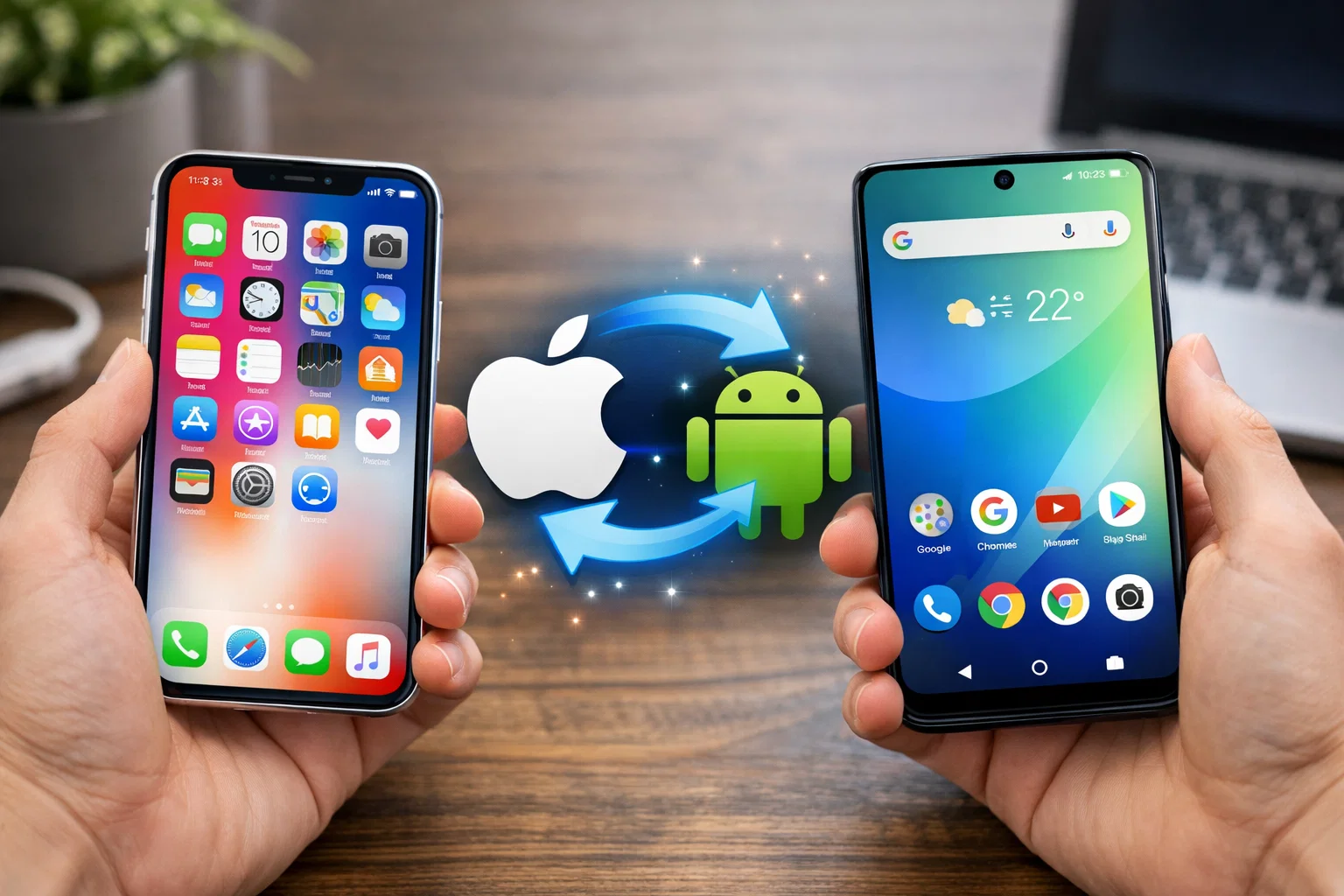
本記事はシャープ公式の案内を土台にしつつ、Android公式の「Switch to Android」やAppleサポートの記載を加えて、2026年2月時点で迷いにくい形にブラッシュアップした内容です。
機種変更で失敗しやすいのは「データが移らない」よりも、「移ると思い込んでいたものが移らない」「移行後に通知が来ない」「二段階認証で詰む」の3つです。
この3つを潰すために、移行作業を始める前にチェックリストを作り、作業中は手順を省略しないことが最短ルートです。
まずは両方の端末を80%以上充電し、可能なら充電しながら作業できる状態にしてください。
Wi-Fiが不安定だと写真やアプリの再ダウンロードで失敗が増えるので、自宅回線など安定した回線を推奨します。
iPhone側は「設定」からiMessageとFaceTimeをオフにし、必要に応じてiMessageの登録解除も行うとSMSの取りこぼしを防ぎやすくなります。
新しいAndroid側は初期セットアップ中に「iPhoneからコピー」「ケーブルで転送」などの選択肢が出ることが多いので、可能なら初回セットアップで移行を実施してください。
セットアップ後に移行したい場合は、端末によっては初期化が必要になるケースがあるため、先に移行してから各種アプリの設定をするのが安全です。
LINEやWhatsAppなど「アプリ内データ」に強いアプリは、公式の引き継ぎ手順が別にあるので、移行前にトーク履歴のバックアップ設定まで済ませておきます。
Apple PayはAndroidへそのまま移せないため、必要ならiPhone側でカードを削除し、Android側で改めて追加する前提で進めます。
Apple Watchを使っている場合は、iPhoneとペアリング解除をしてから機種変更すると後処理が減ります。
最後に、iPhoneを下取りに出す予定なら「探す」をオフにできる状態か、Apple Account(旧Apple ID)のパスワードを確実に把握できているかを確認してください。
目次
Androidスマホに移行できないデータ
「移行できない」というより、iPhoneからAndroidへ“一発で同じ状態にするのが難しいデータ”がある、という理解が実務的です。
代表例は、SMSやキャリアメールの送受信データ、iPhoneアプリのアプリ内データなどです。
ただし近年は、Android側の初期セットアップ移行やメーカー移行ツールが進化しており、条件が合えば一部はコピーできる場合もあります。
ここでは「そのまま同等に再現できない可能性が高いもの」と「代替策」をセットで整理します。
① SMSやキャリアメールの送受信データ
SMSは端末移行で“履歴”まで完全再現できない場合があるため、必要な内容はスクリーンショットやメモで残すのが確実です。
iMessageを使っていると、相手がiPhoneのままの場合にiMessage側へ送られてSMSが届かない状況が起きることがあるので、移行前にiMessageをオフにし、必要なら登録解除まで行います。
キャリアメールはAndroidでも同じアドレスを使えるかが契約とキャリア依存なので、各社の案内に従って設定します。
この機会にGmailなどへ移行しておくと、次回の機種変更が格段に楽になります。
② iPhoneアプリのデータ
アプリそのものはAndroidで再インストールできますが、アプリ内の購入情報やログイン状態、ゲームデータなどは別扱いです。
引き継ぎコードやアカウント連携が必要なアプリが多いので、移行前に必ず「ログイン手段」「二段階認証」「バックアップ先」を確認します。
特に金融系や認証アプリは、端末変更時に本人確認が必要になることがあるため、時間に余裕がある日に作業するのがおすすめです。
iPhone内のデータを移す4つの方法
方法は大きく4つに整理すると迷いません。
1つ目は、新しいAndroidの初期セットアップでiPhoneからコピーする方法です。
2つ目は、メーカーの移行アプリや「データコピー」機能を使う方法です。
3つ目は、iCloudやGoogleアカウントなどクラウド同期で移す方法です。
4つ目は、パソコンを介してバックアップやファイル移動をする方法です。
最も失敗が少ないのは、初期セットアップでケーブル転送しつつ、クラウド同期も併用するやり方です。
Android公式の案内では、準備として両端末を十分に充電し、iMessageとFaceTimeをオフにしておくことが明記されています。
また、通知を見逃さないためにiMessage登録解除に触れている点も重要です。
メーカーがSamsungの場合はSmart Switchの案内が別にあり、端末ごとに最適手段が異なることも示されています。
WhatsAppのように「端末の初回セットアップ時に移行するのが前提」のアプリもあるため、アプリごとの条件確認が必須です。
WhatsAppの移行は、USB-CとLightningをつなぐケーブルが必要になる場合がある、と公式ヘルプに記載があります。
LINEも同様に、事前のバックアップ設定がないと復元できない場面があるので、移行前の準備が勝負です。
動画で全体像を掴みたい場合は、iPhoneからAndroidへ乗り換える流れを解説する日本語動画を先に見ておくと手順の抜けが減ります。
最新のスマートフォンAQUOSならUSBケーブルで簡単にデータをコピー
シャープの案内では、最新のAQUOSならUSBケーブルで簡単にデータコピーできる点が強みとして紹介されています。
ケーブル転送は、Wi-Fi転送よりも安定しやすく、大容量の写真や動画で失敗しにくいのがメリットです。
一方で、ケーブルの端子形状が合わない場合は変換アダプタが必要になるため、事前に準備しておくとスムーズです。
転送できるデータの種類や、移行アプリが求める権限は機種やOSで差があるため、画面の案内に従って進めます。
移行中は、iPhoneのロック解除が必要な場面があるため、スリープさせずに置いておくのが安全です。
作業前にiPhoneのストレージが満杯だと同期やバックアップが失敗しやすいので、不要な動画やキャッシュを整理しておくと成功率が上がります。
パソコンがあると引き継ぎに便利
パソコンがあると、写真や動画の退避、連絡先のエクスポート、iCloudの中身確認などが一気にやりやすくなります。
特に「どのデータがiCloudに入っているか」を可視化できるのが大きな利点です。
写真はGoogleフォトへまとめる、連絡先はGoogleアカウント同期へ寄せる、ファイルはGoogleドライブへ寄せるなど、次回以降の機種変更も見据えた整理ができます。
また、移行に失敗してもパソコンに控えがあれば復旧できるので、保険としても価値があります。
クラウドと違って回線速度に左右されにくいので、時間がないときほどパソコン経由が役に立ちます。
データ引き継ぎ前に「Apple ID」を確認する
シャープの案内では、引き継ぎ前にApple IDを確認することが強調されています。
2026年時点では「Apple ID」は「Apple Account」という呼称が使われることがありますが、やるべきことは同じです。
確認すべきは、サインイン用メールアドレス、パスワード、そして2ファクタ認証で使う電話番号や信頼できるデバイスです。
Apple Account情報が曖昧なままiPhoneを初期化すると、アクティベーションロック解除で詰む可能性があります。
「設定」から自分のアカウント表示を開き、サインインとセキュリティ周りの情報が最新になっているか確認します。
信頼できる電話番号は、Appleサポートで追加や変更手順が示されています。
Web(account.apple.com)からも編集できるため、端末が手元にない状況でも復旧ルートを確保できます。
パスワードを忘れてしまった場合は
パスワードが曖昧なら、機種変更当日に思い出す作戦は危険です。
事前にAppleの公式手順でリセットできる状態を作ってから移行に入るのが安全です。
2ファクタ認証の確認コードが受け取れないとリセットに時間がかかるため、信頼できる電話番号と信頼できるデバイスを先に整えます。
Appleサポートの手順動画を一度見ておくと、本人確認の流れがイメージしやすくなります。
データ引き継ぎ前に「Apple ID」を確認する
Apple Account(旧Apple ID)を確認したら、次は「何をどこへ移すか」を具体化します。
連絡先とカレンダーは、Googleアカウント同期へ寄せるとAndroidで自然に統合できます。
写真と動画は、ケーブル転送でまとめて移すか、Googleフォトへ退避してからAndroidで同期するのが定番です。
メモは、Apple純正メモを使っている場合、共有やエクスポートの方法が用途で変わるため、重要なメモだけでも事前にPDF化しておくと安心です。
パスワード管理は、iCloudキーチェーン中心なら、Android側で使うパスワードマネージャーを先に決めておくと移行後のログイン地獄が減ります。
iCloudにデータを保存する
シャープの案内では、iCloudにデータを保存しておく方法が紹介されています。
ここでのポイントは「iCloudに入っていれば安心」ではなく、「iCloudに入っていることを確認できる状態にする」です。
iCloud写真がオンでも、端末側の設定や空き容量、最適化の状態によって、端末に“実体”が残っていない場合があります。
写真の原本がどこにあるのかを把握し、移行後に見つからない状態を作らないことが重要です。
iCloud Driveは、ファイルをまとめて置けるので、重要書類やPDFを一時避難させる場所として便利です。
「2ファクタ認証」とは
2ファクタ認証は、パスワードだけでなく、確認コードや信頼できる端末によって本人確認を追加する仕組みです。
機種変更では「古いiPhoneが手元にあるうちに確認コードを受け取れる状態」を維持することが大切です。
Appleサポートでは、信頼できる電話番号の追加や変更手順が案内されています。
信頼できるデバイスは、すでに2ファクタ認証でサインイン済みのAppleデバイスであり、確認コード表示や重要変更の本人確認に使われます。
もし電話番号を変更予定なら、機種変更より先にApple Account側の信頼できる電話番号を更新してから進めると詰みにくいです。
iCloudとパソコンを同期する
パソコンがある場合は、iCloudと同期してデータを取り出す方法が実用的です。
WindowsならiCloud for Windowsを使って写真やファイルを扱えるため、端末に依存せずに確認と退避ができます。
写真をパソコンへ落としてから、Android側へUSB転送する流れにすると、クラウド容量や回線の影響を受けにくくなります。
大量のデータを扱う場合は、途中でスリープしないようパソコン側の電源設定にも注意します。
iCloudの基本操作を確認したい場合は、日本語の解説動画で流れを掴んでおくと迷いません。
iCloudのインジケーターを使う
iCloudのインジケーターは、同期状況を確認するための目印です。
写真やファイルがアップロード途中なのに移行を始めると、「移したはずのデータがクラウドに無い」という事故が起きます。
移行前は、Wi-Fi接続中に十分な時間を取り、同期が完了している状態にしておくのが安全です。
特に写真が多い場合は、夜間に充電しながら同期させる運用が現実的です。
必要なら、重要フォルダだけでもパソコンへ退避して二重化してください。
参考として、本文の基礎情報はシャープ公式の機種変更ガイドをもとに整理しています。
Android公式の移行手順は「Switch to Android」で最新の注意点が追記されるため、実作業前に一度確認してください。
Apple Accountの信頼できる電話番号の整理は、Appleサポートの案内に従って更新してください。
WhatsAppの移行が必要な場合は、Androidヘルプの要件(ケーブルの種類、初回セットアップでの実施など)を必ず満たしてください。
参照リンク。
シャープ:iPhoneからAndroidスマホに機種変更する前の準備
Android:iPhoneからAndroidへの移行(Switch to Android)
Androidヘルプ:WhatsAppをiPhoneからAndroidへ移行