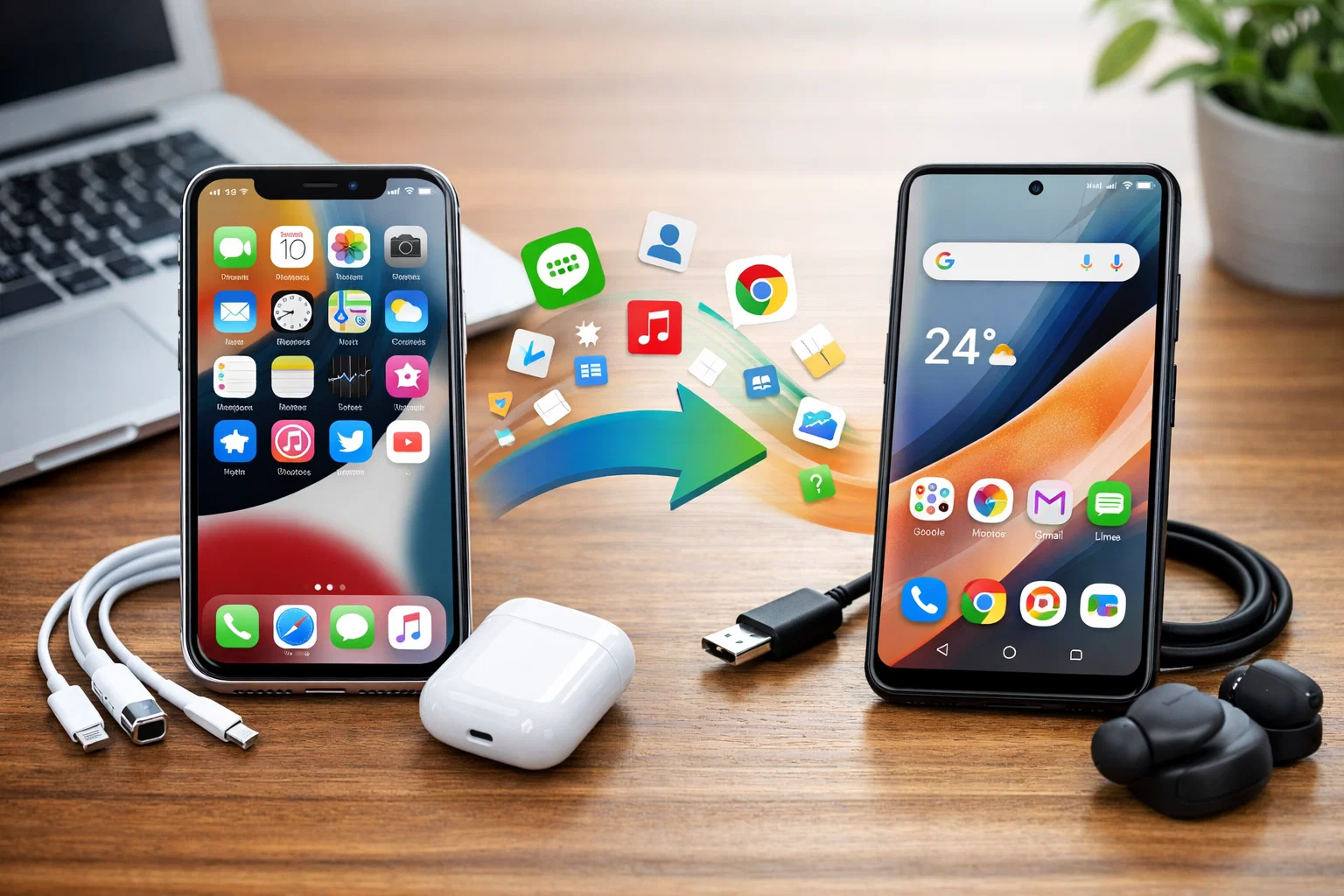
「iPhoneからAndroid(アンドロイド)に乗り換えたいけれど、データが消えるのが怖い」。
「使い勝手が変わりそうで不安」。
そう考えて、あと一歩が踏み出せない方は多いのではないでしょうか。
しかし、2026年現在、iPhoneからAndroidへの移行は驚くほど簡単になっています。
かつてはパソコンが必須だったり、複雑な手順が必要だったりしましたが、今はケーブル1本で完了する時代です。
AQUOSやPixel、Galaxyなどの最新Androidスマートフォンは性能も飛躍的に向上しており、iPhoneユーザーが乗り換えても違和感なく使える機能が充実しています。
この記事では、iPhoneからAndroidへ乗り換える際に「できること」「できないこと」、そして最新の移行手順について詳しく解説します。
目次
そもそも、データ移行ってできるの?
結論から言うと、ほとんどのデータは移行可能です。
以前はOS(基本ソフト)が違うため、データの壁が高くそびえ立っていました。
しかし、現在はGoogleが提供する公式アプリや、Android端末の初期設定画面に組み込まれた「データ移行ツール」を使うことで、スムーズに引継ぎができます。
特に2026年の現在は、iPhone 15シリーズ以降で採用されたUSB-C端子が普及したため、AndroidとiPhoneを「USB-Cケーブル」で直接つなぐだけで、写真や連絡先を一気にコピーする方法が主流です。
クラウド(Googleドライブなど)を経由する方法もありますが、ケーブル接続の方が高速で確実です。
大切な思い出の写真や動画、連絡先、カレンダーの予定などは、ほぼ問題なく新しいAndroidスマホに移すことができます。
まずは、データ移行の全体像を把握するために、以下の動画をご覧ください。
移行できるデータ、できないデータ
OSが異なるため、すべてのデータが完璧に移行できるわけではありません。
「移行できるもの」と「できないもの」を事前に知っておくことが、後悔しない乗り換えのポイントです。
移行できる主なデータ
・連絡先(電話帳) Googleアカウント経由、またはケーブル接続で簡単に移行できます。
・写真・動画 ケーブル接続であれば、端末内のデータをそのままコピーできます。
Googleフォトを利用していれば、アプリを入れるだけでそのまま閲覧可能です。
・カレンダー Googleカレンダーを利用していれば自動で同期されます。
iCloudカレンダーを使っている場合も、データ移行ツールで転送可能です。
・音楽(DRMフリーのもの) iTunesで購入した著作権保護のない楽曲や、自分で取り込んだMP3データは移行可能です。
Apple Musicを利用している場合は、Android版の「Apple Music」アプリをインストールしてログインすれば、そのままプレイリストを使えます。
・LINE(ライン)のアカウントとトーク履歴 ここが重要です。
以前は「トーク履歴」の移行は不可能でしたが、現在は「かんたん引き継ぎQRコード」を利用することで、直近14日間のトーク履歴をiPhoneからAndroidへ移行可能です。
※15日以上前の履歴は消えてしまうため、テキストファイルとして保存するなどの対策が必要です。
・ブラウザのブックマーク Chromeブラウザを使用していれば、Googleアカウントでログインするだけで同期されます。
移行できない、または注意が必要なデータ
・iPhone専用アプリとそのデータ iOSにしかないアプリはAndroidでは使えません。
また、有料アプリは再度Android版(Google Playストア)で購入し直す必要があります。
・LINEのコイン残高 LINEのコインは異なるOS間では引き継げません。
機種変更前に使い切る必要があります。
・Apple Pay(Suica、PASMOなど)の残高 モバイルSuicaやPASMOは、iPhoneとAndroidでシステムが異なります。
基本的に「カードそのもの」を移行することは難しいため、一度払い戻してAndroidで新規発行するか、残高を使い切ってから移行するのが一般的です。
※モバイルSuicaアプリに会員登録している場合は再発行手続きができる場合もありますが、Apple PayとGoogle Payは別物と考えておいた方が無難です。
・ゲームのアプリ内通貨(魔法石など) 多くのゲームアプリで、異なるOS間での有償通貨の引き継ぎは不可となっています。
データ連携(引き継ぎID発行など)を行えば、セーブデータ自体は移せるゲームがほとんどです。
必ず各ゲームの公式サイトで「異なるOSへの機種変更」を確認してください。
・iCloudメール(@icloud.com) AndroidでもGmailアプリなどに設定すれば送受信は可能ですが、プッシュ通知が遅れるなど使い勝手が変わる場合があります。
これを機にGmailへ完全移行することをおすすめします。
機種変更の前に準備するもの(2026年版)
スムーズに移行作業を行うために、以下のものを準備しましょう。
1. Googleアカウント Androidスマホを使うには、Googleアカウント(Gmailアドレス)が必須です。
まだ持っていない場合は、事前に作成しておきましょう。
iPhoneを使っている段階で「Googleドライブ」や「Googleフォト」アプリを入れ、バックアップをとっておくと安心です。
2. ケーブル(USB Type-Cケーブル) 2026年現在、最も推奨される移行方法は有線接続です。
iPhone 15シリーズ以降をお使いの方は「USB-C to USB-Cケーブル」を用意してください。
iPhone 14以前(Lightning端子)をお使いの方は、「Lightning to USB-Cケーブル」が必要です。
※Android側の付属品として「クイックスイッチアダプター」がついている場合は、それを使用できます。
3. 各アプリの引き継ぎ情報 LINE、Instagram、X(旧Twitter)、FacebookなどのSNSは、IDとパスワードさえ分かれば新しい端末でログインするだけで使えます。
パスワードを忘れていないか、事前に確認しておきましょう。
特に「二段階認証」を設定しているアプリは、電話番号が変わる場合などに注意が必要です。
より詳細なLINEの引き継ぎ方法については、以下の公式動画が参考になります。
まとめ:案ずるより産むが易し
「iPhoneからAndroidに変えると不便になるのでは?」という心配は、今や過去のものです。
Androidの操作性は年々洗練されており、「戻るボタン」の便利さや、ホーム画面の自由なカスタマイズ性、そして種類の豊富さは大きな魅力です。
特にGoogleサービス(Gmail、Googleマップ、Googleカレンダー、YouTube)を頻繁に使う方にとって、Androidは最高のパートナーになります。
移行できないデータ(LINEの15日以前の履歴や有料アイテム)だけ整理しておけば、その他の主要なデータはケーブル1本で驚くほどあっさりと移動できます。
新しいスマートフォン選びの選択肢を広げて、あなたにぴったりの一台を見つけてください。